切換成中文後介面還是英文?Telegram 語言設定常見錯誤排查
許多用戶在依照教學完成設定後,卻發現一個崩潰的問題:明明已經在設定裡選了繁體中文,為什麼 Telegram 切換中文後還是英文?或是只有一半變成了中文,剩下的選單依然是英文?
這篇文章將針對 Telegram 中文介面問題 進行全面的健檢,幫您找出 Telegram 中文設定失敗排查 的真正原因,讓介面恢復正常的繁體中文顯示。
還沒開始設定? 請先參考正確步驟:Telegram 中文設定總攻略

現象整理:明明已經選中文,但畫面還是英文
首先,我們先確認您的狀況屬於哪一種,這有助於對症下藥:
部分選單、通知仍顯示英文
這是最常見的 Telegram 中文顯示一半英文 的狀況。通常發生在您進入深層設定(如隱私設定詳細條款)或收到系統通知時,發現介面雖然大標題是中文,但內容說明卻是英文。
重開 App 又變回英文
有些人遇到的狀況是:當下設定好了,但手機一重開機或 App 強制關閉再打開,Telegram 中文介面不生效,又自動跳回預設的 English。
檢查一:你確定改對了帳號 / 裝置嗎?
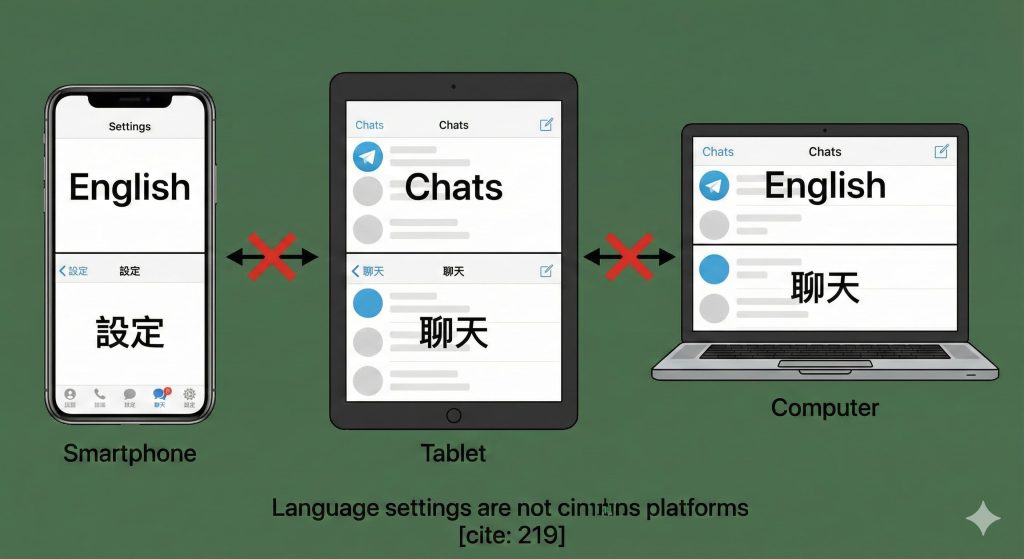
Telegram 的雲端同步功能很強大,但唯獨「語言設定」是不會同步的。
多帳號、多裝置混淆的情況
如果您同時擁有多個 Telegram 帳號(例如一個私人、一個工作),請注意語言設定是「跟隨 App」而非「跟隨帳號」。但如果您使用了 Telegram 的「多帳號切換功能」,有時切換帳號後,App 可能會暫時載入錯誤的設定檔。
Web / Desktop / 手機語言各自獨立
這點是最多人忽略的。如果您在手機上改好了,電腦版絕對不會自動變中文。 Telegram 已選中文但仍顯示英文 的錯覺,常是因為用戶換了裝置(例如從手機換到 iPad),卻忘記每台裝置都要單獨設定一次。
各平台設定教學傳送門:
檢查二:官方中文 vs 語言包衝突
如果您曾經安裝過民間製作的語言包,這可能是導致 Telegram 中文介面亂掉了 的主因。
曾經使用語言包,但目前切換不完全
有時候,舊的語言包檔案可能殘留在系統中,與新版的官方中文設定產生衝突。或者是您以為切回了官方中文,但其實系統還卡在一個已經失效的舊語言包上。
如何確認現在到底用哪一個語言
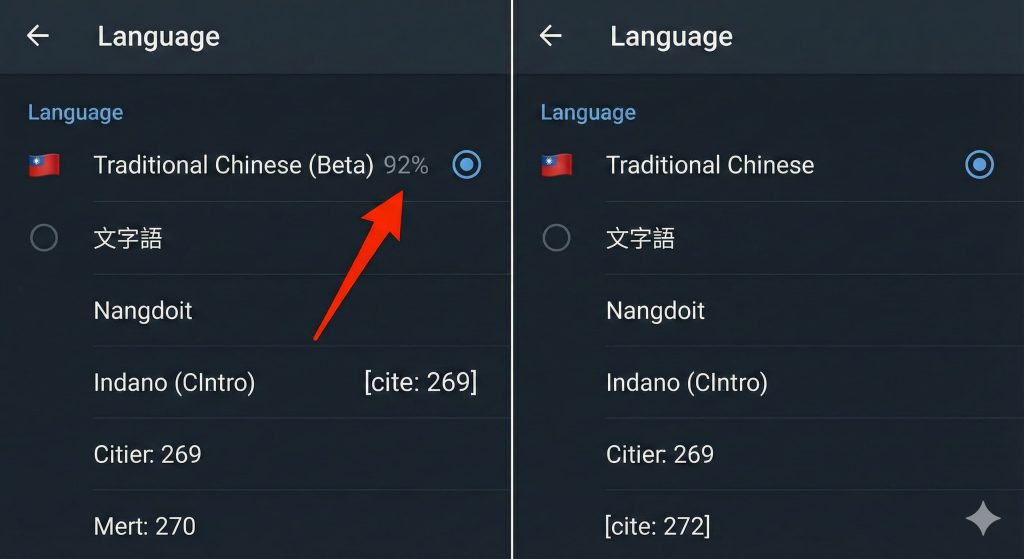
請進入 Settings > Language。
- 如果目前勾選的項目有顯示 % 數(例如 Traditional Chinese 92%),代表您用的是語言包,且翻譯不完整,這就是為什麼會有英文跑出來。您可以到 Telegram 官方翻譯平台 查看目前的翻譯進度。
- 如果勾選的是單純的 Traditional Chinese(無 % 數),那才是官方版本。
搞不懂官方跟語言包差在哪? 請參考:Telegram 官方繁體中文 vs 自訂語言包:差異、優缺點比較 語言包失效怎麼辦? 請參考:繁體中文語言包下載
本站推薦的「繁體中文(Beta)」語言包由 Telegram 官方語言平台上的志願者團隊「Taiwanese Localization Team」長期維護,目前已有 43 位貢獻者,翻譯完成度 98.7%,即時追蹤 Telegram 每一次更新。 官方平台檢視頁面:https://translations.telegram.org/zh-hant-beta/
檢查三:App 快取 / 設定異常
如果上述設定都正確,但 Telegram 中文語言問題怎麼解決 依然困擾著您,那可能是 App 本身的暫存檔(Cache)出錯了。

重新啟動 App / 清除快取
- 強制重啟:將 App 從多工列完全滑掉關閉,再重新打開。這通常能解決暫時性的顯示錯誤。
- 清除快取:雖然主要影響圖片載入,但有時過多的快取會導致設定檔讀取卡住。可到
Settings>Data and Storage>Storage Usage清理一下。
必要時重新安裝
這是終極手段。如果 App 內部檔案損毀,怎麼改設定都沒用,建議直接刪除 App 並重新從 App Store / Google Play 下載安裝。記得下載回來後,第一件事就是去選語言。
逐步排查流程:一步一步把錯誤找出來
總結來說,遇到 Telegram 中文介面問題 時,請依照這個 SOP 操作:
- 確認語言設定:進到 Language 頁面,確認勾選的是繁體中文(或您想要的語言包)。
- 重啟 App:強制關閉後重開,看設定是否跑掉。
- 檢查其他裝置:確認您現在抱怨的是「這台裝置」,而不是誤以為設定會同步。
- 檢查語言包狀態:如果用的是語言包,確認是否需要更新(看是否有 % 數落後)。
- 重裝 App:如果以上都沒效,重裝治百病。
希望透過這些步驟,能幫您徹底解決語言設定的疑難雜症,享受順暢的中文溝通體驗!
回到總目錄: Telegram 中文設定總攻略
作者:費中(2018 年起經營 Telegram 中文圈,管理 10 萬人以上頻道)
本站 telegramsk.top 專注 Telegram 中文教學 7 年,累積 300+ 篇教程。
12 月 1, 2025
The Telegramsk Team
Other News

如何刪除 Telegram 帳戶?
如果你不再使用 Telegram,或希望完全移除帳戶資料,這篇文章將教你如何刪除 Telegram […]

Telegram 頻道推薦 |新聞・娛樂・科技・美食精選
歡迎來到 Telegram 頻道推薦 懶人包! 不論你是剛下載 Telegram 的新手,還是天天都 […]

紙飛機怎麼用?
你是否剛開始使用紙飛機,或對它強大的功能感到好奇?這款以速度和安全性著稱的通訊軟體,因為其 Logo […]
Telegram有電腦版吗?
答案是:絕對有! 您是否也覺得在手機上處理大量的 Telegram 訊息有點不方便? 好消息是,Te […]
